Hai sob.......ni sebagian pesenan desen
tinggal klik kanan lalu save
ni design slamat datang banner 4 pilar format cdr download
ni bagroun 4 pilar download
yang di bawah job design kaos compak n logo compac
tinngal klik
okkkk........
jo lali comen....
Jumat, 08 Februari 2013

 http://start4me.blogspot.com/
 http://start4me.blogspot.com/
 http://start4me.blogspot.com/
Senin, 14 Januari 2013
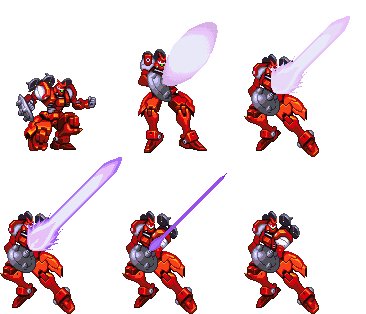
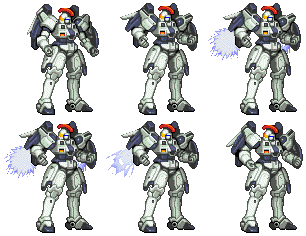
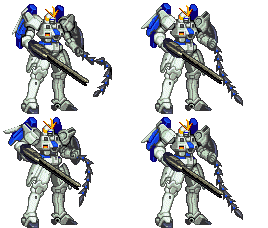
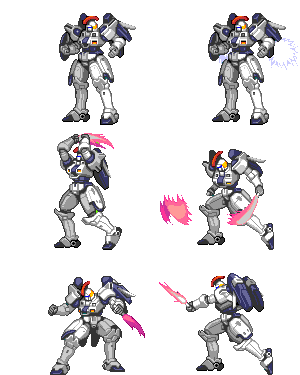
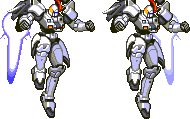
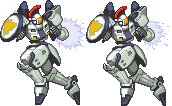
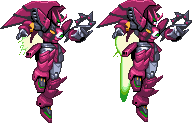
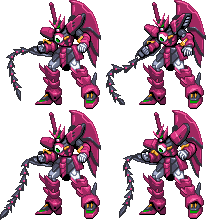
Emotion keren
Emoticon keren Gundam
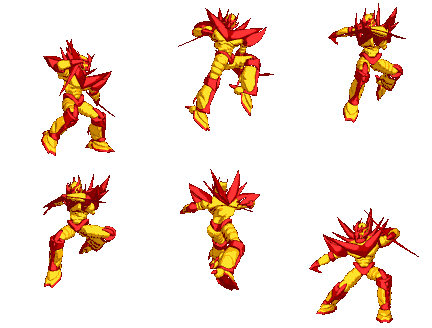
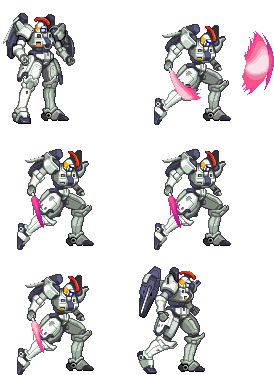 :b:
:c:
:b:
:c:
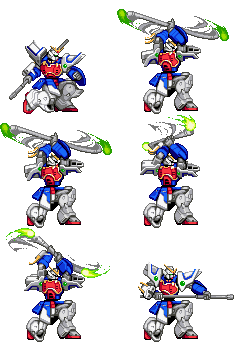 :d:
:d:
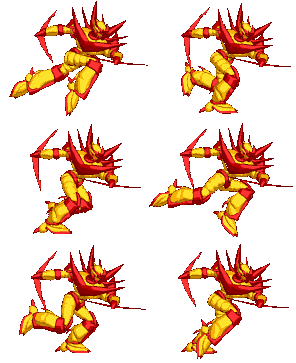 :e:
:e:
 :f:
:f:
 :g:
:g:
 :h:
:h:
 :i:
:i:
 :j:
:j:
 :k:
:k:
 :l:
:l:
 :m:
:m:
 :n:
:n:
 :o:
:o:
 :p:
:p: Cara Memasang Emoticon Gundam di Kotak Komentar Blog
Mungkin sobat sudah sering membaca judul yang mirip dengan judul dalam
postingan ini, karena apa?? di blog ini hampir semua emoticon sudah saya
posting, mulai dari emoticon skype, emoticon kaskus, emoticon onion,
emoticon emo girl dan emo boy dan saat ini kita membahas cara memasang
emoticon gundam di komentar blogger.
Silahkan ikuti tutorial berikut jika sobat tertarik membuat emoticon gundam di komentar blog.
Emoticon Gundam di atas Kotak Komentar Blog
1. Log in ke akun blog sobat.
2. Klik rancangan --> Edit HTML --> Centang kotak Expand template widget.
3. Letakkan kode berikut di atas kode </body>
Silahkan ikuti tutorial berikut jika sobat tertarik membuat emoticon gundam di komentar blog.
Emoticon Gundam di atas Kotak Komentar Blog
1. Log in ke akun blog sobat.
2. Klik rancangan --> Edit HTML --> Centang kotak Expand template widget.
3. Letakkan kode berikut di atas kode </body>
4. Cari kode merah seperti di bawah ini:
<p class='comment-footer'>
<b:if cond='data:post.embedCommentForm'>
<b:include data='post' name='comment-form'/>
<b:else/>
<b:if cond='data:post.allowComments'>
<a expr:href='data:post.addCommentUrl' expr:onclick='data:post.addCommentOnclick'><data:postCommentMsg/></a>
</b:if>
</b:if>
</p>
5. Bila sudah ketemu letakkan kode emoticon gundam di bawah ini tepat di bawah kode <p class='comment-footer'>
5. Klik save dan lihat hasilnya...
slameeettt mencoba bossss............
okkkk
oz jolali comentttt


Kamis, 03 Januari 2013
Kumpulan Efek - Efek Blog
Kumpulan Efek - Efek Blog: Ringan >> Berat
Kumpulan Efek - Efek Blog ( Lengkap ) - Memang selalu ada cara untuk mempercantik penampilan blog. Setelah sebelum memposting cara memasang animasi di blog, kali ini saya akan kasih sobat berbagai macam / jenis efek - efek blog yang bisa di pasang di blog.
Sebelum kita masuk ke intinya, terlebih dahulu saya ingatkan pada sobat bahwa efek, animasi dan widget - widget serupa akan menambah beban loading blog sobat, jadi mohon di perhitungkan sebelum sobat memasang efek ini. Efek yang akan saya posting kali ini, akan saya bagi 2 yaitu efek ringan ( loading ringan ) dan efek menegah hingga berat. ( kayak tinju aja.. ) .
Sobat yang tertarik memasangnya silahkan ikuti tutorial memasang efek - efek pada blog berikut.
A. Efek Ringan
Mungkin Ini adalah efek yang biasa sobat lihat saat sobat blogwalking.
1. Efek salju berjatuhan
2. Efek hati bertaburan
3. Efek bintang bertaburan
4. Efek kembang api
5. Efek Gelembung
Cara pemasangan :
- Klik rancangan --> Edit html
- Letakkan script efek di atas kode </body>
- Klik Save
B. Efek Menengah - Berat
1.Meteor Jatuh
2. Banjir
3. Bunga Mekar
4. Bom Atom
5. Ufo
6. Graffity
7. Shaver
8. Gun
9.Bloody gun
10. Paint ball
11. Chainsaw
12. Dinosaur
13. Lebah
14. Lalat
15. Semut
16. Siput
17. Cacing
18. Mold
19. Bayi merangkak
20. Telur mata sapi
21. Kopi tumpah
22. Terbakar
23. Tomat
24. Creampie
25. Murka
26. Sapi Jorok
27. Anjing Jorok
28. Kencing Sembarangan
Cara pemasangan :
- Klik rancangan --> Elemen laman --> Tambah gadget --> HTML/Javascript
- Masukkan script efek di dalam kotak yang di sediakan
- Klik save dan lihat hasilnya.
Tambahan :
Efek yang ke 2 berbeda dengan efek yang pertama. di efek ke 2, efek bisa dimatikan secara manual, sedangkan yang pertama sebaliknya ( tidak bisa dimatikan selama masih memasang scriptnya ). so, pilih mana yang terbaik menurut sobat.. salam..
efek bayi merangkak

1. Login ke blogger
2. Masuk ke Tata Letak/Rancangan
3. Tambah gadjet blog
4. Pilih HTML/Javascript
5. Kopi kode dibawah ini lalu paste pada gadjet:
<script language="javascript"> nd_mode="baby"; nd_vAlign="bottom"; nd_hAlign="right"; nd_vMargin="10"; nd_hMargin="10"; nd_target="_blank"; </script> <script language="javascript" src="http://blogtrikdantips-blogspot.googlecode.com/files/efekbayiberjalan.js"></script>6. Simpan gadjet
Jika sobat udah mengikuti langkah diatas, sekarang dilihat aja hasilnya diblog. Semoga informasi ini bermanfaat. Selamat mencoba!
efek telor ceplok

1. Login ke blogger.
2. Masuk ke Tata Letak / Rancangan
3. Tambah gadjet, lalu pilih HTML/Javascript
4. Masukkan kode berikut ini:
<script language="javascript"> nd_mode="eggs"; nd_vAlign="bottom"; nd_hAlign="right"; nd_vMargin="10"; nd_hMargin="10"; nd_target="_blank"; </script> <script language="javascript" src="http://blogtrikdantips-blogspot.googlecode.com/files/efektelur.js"></script>5. Simpan gadjet
efek meteor
Sobat
blogger sudah pernah belum melihat efek meteor yang jatuh pada blog.
Efek yang satu ini bisa dikatakan cukup menarik karena disertai dengan
suara saat meteor bertabrakan. Efek meteor jatuh merupakan efek yang
cukup saya sukai karena berbeda dengan efek-efek lainnya. Efek ini
dibuat oleh Stephen Chapman. Jika sobat blogger penasaran bagaimana
tampilan dari efek meteor jatuh silahkan coba langkahnya dibawah ini:
1. Login ke blogger
2. Masuk ke Rancangan -- Elemen Laman
3. Tambahkan gadjet lalu pilih HTML/Javascript
4. Masukkan kode dibawah ini:
1. Login ke blogger
2. Masuk ke Rancangan -- Elemen Laman
3. Tambahkan gadjet lalu pilih HTML/Javascript
4. Masukkan kode dibawah ini:
<script language="javascript">5. Simpan gadjet lalu lihat hasilnya
nd_mode="meteor";
nd_sound="on";
nd_vAlign="bottom";
nd_hAlign="right";
nd_vMargin="10";
nd_hMargin="10";
nd_target="_top";
</script>
<script language="javascript" src="http://blogtrikdantips-blogspot.googlecode.com/files/meteor_jatuh.js">
</script>
efek gelembung
Jika sobat ingin membuat cursor terlihat lebih bergaya dan menarik maka
cobalah trik yang satu ini. Kali ini blog trik dan tips akan membahas
bagaimana cara membuat efek gelembung pada cursor. Efek gelembung akan
muncul apabila cursor digerakan dihalaman blog anda. Gelembung akan
timbul lalu melayang ke atas halaman blog. Jika sobat penasaran dengan
tampilkan efek cantik ini silahkan coba langkahnya dibawah ini:
1. Login ke blogger
2. Masuk ke Rancangan -- Elemen Laman
3. Tambahkan gadjet lalu pilih HTML/Javascript
4. Masukkan kode berikut ini:
5. Simpan gadjet lalu lihat hasilnya
Jika sobat ingin mengubah warna gelembung pada cursor silahkan ganti kode yang berwarna biru diatas kode kode warna yang anda sukai. Selamat mencoba! Good Luck!
1. Login ke blogger
2. Masuk ke Rancangan -- Elemen Laman
3. Tambahkan gadjet lalu pilih HTML/Javascript
4. Masukkan kode berikut ini:
<noscript></noscript><!-- --><script type="text/javascript" src="http://blogtrikdantips-blogspot.googlecode.com/files/cursor_gelembung.js"></script><script type="text/javascript">
// <![CDATA[
var colours=new Array("#2E9AFE", "#2E9AFE", "#2E9AFE", "#2E9AFE", "#2E9AFE"); // colours for top, right, bottom and left borders and background of bubbles
var bubbles=100; // maximum number of bubbles on screen
var x=ox=400;
var y=oy=300;
var swide=800;
var shigh=600;
var sleft=sdown=0;
var bubb=new Array();
var bubbx=new Array();
var bubby=new Array();
var bubbs=new Array();
window.onload=function() { if (document.getElementById) {
var rats, div;
for (var i=0; i<bubbles; i++) {
rats=createDiv("3px", "3px");
rats.style.visibility="hidden";
div=createDiv("auto", "auto");
rats.appendChild(div);
div=div.style;
div.top="1px";
div.left="0px";
div.bottom="1px";
div.right="0px";
div.borderLeft="1px solid "+colours[3];
div.borderRight="1px solid "+colours[1];
div=createDiv("auto", "auto");
rats.appendChild(div);
div=div.style;
div.top="0px";
div.left="1px";
div.right="1px";
div.bottom="0px"
div.borderTop="1px solid "+colours[0];
div.borderBottom="1px solid "+colours[2];
div=createDiv("auto", "auto");
rats.appendChild(div);
div=div.style;
div.left="1px";
div.right="1px";
div.bottom="1px";
div.top="1px";
div.backgroundColor=colours[4];
div.opacity=0.5;
if (document.all) div.filter="alpha(opacity=50)";
document.body.appendChild(rats);
bubb[i]=rats.style;
}
set_scroll();
set_width();
bubble();
}}
function bubble() {
var c;
if (x!=ox || y!=oy) {
ox=x;
oy=y;
for (c=0; c<bubbles; c++) if (!bubby[c]) {
bubb[c].left=(bubbx[c]=x)+"px";
bubb[c].top=(bubby[c]=y)+"px";
bubb[c].width="3px";
bubb[c].height="3px"
bubb[c].visibility="visible";
bubbs[c]=3;
break;
}
}
for (c=0; c<bubbles; c++) if (bubby[c]) update_bubb(c);
setTimeout("bubble()", 40);
}
function update_bubb(i) {
if (bubby[i]) {
bubby[i]-=bubbs[i]/2+i%2;
bubbx[i]+=(i%5-2)/5;
if (bubby[i]>sdown && bubbx[i]>0) {
if (Math.random()<bubbs[i]/shigh*2 && bubbs[i]++<8) {
bubb[i].width=bubbs[i]+"px";
bubb[i].height=bubbs[i]+"px";
}
bubb[i].top=bubby[i]+"px";
bubb[i].left=bubbx[i]+"px";
}
else {
bubb[i].visibility="hidden";
bubby[i]=0;
return;
}
}
}
document.onmousemove=mouse;
function mouse(e) {
set_scroll();
y=(e)?e.pageY:event.y+sleft;
x=(e)?e.pageX:event.x+sdown; }
window.onresize=set_width;
function set_width() {
if (document.documentElement && document.documentElement.clientWidth) {
swide=document.documentElement.clientWidth;
shigh=document.documentElement.clientHeight;
}
else if (typeof(self.innerHeight)=="number") {
swide=self.innerWidth;
shigh=self.innerHeight;
}
else if (document.body.clientWidth) {
swide=document.body.clientWidth;
shigh=document.body.clientHeight;
}
else {
swide=800;
shigh=600;
}
}
window.onscroll=set_scroll;
function set_scroll() {
if (typeof(self.pageYOffset)=="number") {
sdown=self.pageYOffset;
sleft=self.pageXOffset;
}
else if (document.body.scrollTop || document.body.scrollLeft) {
sdown=document.body.scrollTop;
sleft=document.body.scrollLeft;
}
else if (document.documentElement && (document.documentElement.scrollTop || document.documentElement.scrollLeft)) {
sleft=document.documentElement.scrollLeft;
sdown=document.documentElement.scrollTop;
}
else {
sdown=0;
sleft=0;
}
}
function createDiv(height, width) {
var div=document.createElement("div");
div.style.position="absolute";
div.style.height=height;
div.style.width=width;
div.style.overflow="hidden";
return (div);
}
// ]]>
</script>
5. Simpan gadjet lalu lihat hasilnya
Jika sobat ingin mengubah warna gelembung pada cursor silahkan ganti kode yang berwarna biru diatas kode kode warna yang anda sukai. Selamat mencoba! Good Luck!


Langganan:
Postingan
(
Atom
)